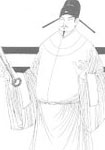
司空图
司空图(837~908)晚唐诗人、诗论家。字表圣,自号知非子,又号耐辱居士。祖籍临淮(今安徽泗县东南),自幼随家迁居河中虞乡(今山西永济)。唐懿宗咸通十年(869年)应试,擢进士上第,天复四年(904年),朱全忠召为礼部尚书,司空图佯装老朽不任事,被放还。后梁开平二年(908年),唐哀帝被弑,他绝食而死,终年七十二岁。司空图成就主要在诗论,《二十四诗品》为不朽之作。《全唐诗》收诗三卷。 ...
司空图。 司空图(837~908)晚唐诗人、诗论家。字表圣,自号知非子,又号耐辱居士。祖籍临淮(今安徽泗县东南),自幼随家迁居河中虞乡(今山西永济)。唐懿宗咸通十年(869年)应试,擢进士上第,天复四年(904年),朱全忠召为礼部尚书,司空图佯装老朽不任事,被放还。后梁开平二年(908年),唐哀帝被弑,他绝食而死,终年七十二岁。司空图成就主要在诗论,《二十四诗品》为不朽之作。《全唐诗》收诗三卷。
猜你喜欢
溪居。明代。陈曰昌。 人多物外役,而我独无营。浩浩复落落,湖山注夙情。因之不适俗,壮心淹老成。园林聊日涉,守拙若硁硁。欲散今古意,每每踏潮行。一溪入花气,万木度风声。遥峦层耸逸,瞻顾别开明。念虑此俱涤,水鸟时嘤嘤。纵浪东皋外,于焉得此生。
与赵梦麟诸人游甘露寺。明代。李东阳。 涧筿岩杉处处通,野寒吹雨堕空蒙。垂藤路绕千年石,老鹤巢倾半夜风。淮浦树来江口断,金陵潮落海门空。关书未报三边捷,万里中原一望中。
奉和裴侍中将赴汉南留别座上诸公。唐代。刘禹锡。 金貂晓出凤池头,玉节前临南雍州。暂辍洪炉观剑戟,还将大笔注春秋。管弦席上留高韵,山水途中入胜游。岘首风烟看未足,便应重拜富民侯。
泊舟晚兴 其二。明代。王彦泓。 烟林晚泊惬幽心,况有沿堤络纬音。溪雨送凉来枕簟,瓶花横影到衣襟。烧残败叶茶初沸,病倒羸童酒自斟。潘岳遇秋多感慨,不堪重写悼亡吟。
同游岳麓道遇大雪马上次敬夫韵。宋代。林用中。 遥瞻衡岳顶,云尽碧参差。人从南方至,雪坠西崖垂。谈玄问老子,鸣佩邀神妃。飞花舞琼瑶,青壁比珠玑。平生山水兴,行止只自知。飘飖凌浩荡,犹恐太白低。松持岁寒操,梅放冰雪姿。迢递崑崙颠,俯仰动遐思。兹峰名天下,突兀真绝奇。行行将易晚,去去尚追随。我爱君饮酒,君爱我赋诗。相看各惆怅,勉旃在明时。