雨中花令(夏词)
雨中花令(夏词)朗读百尺清泉声陆续。映潇洒、碧梧翠竹。面千步回廊,重重帘幕,小枕欹寒玉。
试展鲛绡看画轴。见一片、潇湘凝绿。待玉漏穿花,银河垂地,月上栏干曲。
雨中花令(夏词)。宋代。王观。 百尺清泉声陆续。映潇洒、碧梧翠竹。面千步回廊,重重帘幕,小枕欹寒玉。试展鲛绡看画轴。见一片、潇湘凝绿。待玉漏穿花,银河垂地,月上栏干曲。
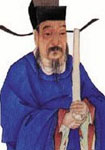
王观
王观(1035--1100),字通叟,生于如皋(今江苏如皋),北宋著名词人。 王安石为开封府试官时,他得中科举及第。宋仁宗嘉佑二年(1057年),考中进士。 其后,历任大理寺丞、江都知县等职,在任时作《扬州赋》,宋神宗阅后大喜,大加褒赏;又撰《扬州芍药谱》一卷,遂被重用为翰林学士净土。 ...
王观。 王观(1035--1100),字通叟,生于如皋(今江苏如皋),北宋著名词人。 王安石为开封府试官时,他得中科举及第。宋仁宗嘉佑二年(1057年),考中进士。 其后,历任大理寺丞、江都知县等职,在任时作《扬州赋》,宋神宗阅后大喜,大加褒赏;又撰《扬州芍药谱》一卷,遂被重用为翰林学士净土。
猜你喜欢
寄检法奉议。宋代。彭汝砺。 长春月月与玫瑰,烦近萱堂仔细栽。却语花开无造次,老亲寒食以前来。
别后与赵元默言怀四首 其二。明代。湛若水。 嘐嘐嗟断金,悠悠结同心。同心苟不固,胶漆亦未深。杯酒出肺腑,按剑起知音。朝为鱼水欢,暮为商与参。同学张陈子,干戈竟相侵。去去请息交,鸥盟蚤当寻。钟期或未死,吾且囊吾琴。
乙巳岁除日收周茂叔虞曹武昌惠书知已赴官零陵丙午正月内成十诗奉寄 其二。宋代。蒲宗孟。 想到零陵日,高歌足解颜。乡闾接营道,风物近庐山。万石今兴废,三亭谁往还。不知零与永,二郡孰安閒。
春感。宋代。陈纪。 唾壶壮气已休休,呼酒田翁与动酬。九十日春长是雨,三千丈发总缘愁。棱棱颜面尘埃满,渺渺山河岁月遒。谷饮芝餐皆可饱,人生何必稻粱谋。