早行
早行朗读鸡唱催人起,又生前去愁。路明残月在,山露宿云收。
村店烟火动,渔家灯烛幽。趋名与趋利,行役几时休。
早行。宋代。王观。 鸡唱催人起,又生前去愁。路明残月在,山露宿云收。村店烟火动,渔家灯烛幽。趋名与趋利,行役几时休。
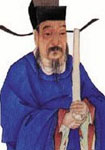
王观
王观(1035--1100),字通叟,生于如皋(今江苏如皋),北宋著名词人。 王安石为开封府试官时,他得中科举及第。宋仁宗嘉佑二年(1057年),考中进士。 其后,历任大理寺丞、江都知县等职,在任时作《扬州赋》,宋神宗阅后大喜,大加褒赏;又撰《扬州芍药谱》一卷,遂被重用为翰林学士净土。 ...
王观。 王观(1035--1100),字通叟,生于如皋(今江苏如皋),北宋著名词人。 王安石为开封府试官时,他得中科举及第。宋仁宗嘉佑二年(1057年),考中进士。 其后,历任大理寺丞、江都知县等职,在任时作《扬州赋》,宋神宗阅后大喜,大加褒赏;又撰《扬州芍药谱》一卷,遂被重用为翰林学士净土。
猜你喜欢
禅人并化主写真求赞。。释正觉。 妙而不有,空而不无。坐寒床下板,步转劫前壶。返色光初发,知音德不孤。流长信是盈科水,盘走端如受影珠。
次韵寇司户春怀。宋代。陈师道。 讳穷怀禄得辞劳,腰折头低不复高。梦幻更堪追鸟迹,去来何有校牛毛。依违玩世从君好,叱咤生风盖代豪。闻说妙年心尚在,忍看花絮受风飘。
赠性甫。。邢参。 僦却楼居恣赏春,临溪更得采香蘋。一瓢醴酒常浮月,数箧遗书不受尘。静语未尝关世务,醉眠多是任天真。耆年无恙贫无虑,绛帐传经喜有人。
游金山寺见旧作有述同游者两谢君方子公张明教及童子二仲也。明代。袁宏道。 壁上苔痕字,回头十二年。方平犹眼底,江令是生前。童子来扶杖,山僧试煮泉。浪中惊准出,塔下古蛟眠。骇目洞心处,危滕峭石边。无栽慈竹地,有纵怒鹏天。一壁云皆碎,千沟瓦忽县。波涵万里月,石老六朝烟。杨子来歌吹,南徐阅井廛。萍飘建邺镇,豆许海门船。鲨鬣遮晴岛,珠胎射绿渊。云堂招贾客,盐豉供朝贤。夜火朝岚市,风枝水响禅。山中无印老,休举带因缘。